Domain stot.de kaufen?
Wir ziehen mit dem Projekt
stot.de um.
Sind Sie am Kauf der Domain
stot.de interessiert?
domain@kv-gmbh.de · 0541-91531010
Domain stot.de kaufen?
Wie kann die Bild-in-Bild-Funktion genutzt werden, um verschiedene Inhalte gleichzeitig auf einem Bildschirm darzustellen?
Die Bild-in-Bild-Funktion ermöglicht es, ein kleineres Bild innerhalb eines größeren Bildes anzuzeigen. Dies kann genutzt werden, um beispielsweise während des Fernsehens eine andere Sendung zu verfolgen oder während einer Videokonferenz zusätzliche Informationen anzuzeigen. Durch die Bild-in-Bild-Funktion können verschiedene Inhalte gleichzeitig auf einem Bildschirm dargestellt werden. **
Wie kann die Bild-in-Bild-Funktion genutzt werden, um verschiedene Inhalte gleichzeitig auf dem Bildschirm anzuzeigen?
Die Bild-in-Bild-Funktion ermöglicht es, ein kleineres Fenster mit einem zusätzlichen Inhalt über dem Hauptbildschirm anzuzeigen. Der Benutzer kann somit z.B. einen Film schauen und gleichzeitig eine andere Anwendung wie Social Media nutzen. Die Größe und Position des Bild-in-Bild-Fensters kann je nach Bedarf angepasst werden. **

Ähnliche Suchbegriffe für Bildschirm
Top-Angebote
Produkte zum Begriff Bildschirm:
-
Schneider Electric Bildschirm HMISTO735Versorgungsspannung bei DC=24 VSpannungsart der Versorgungsspannung=DCAnzahl der HW-Schnittstellen USB=2Mit SW-Schnittstellen=jaUnterstützt Protokoll für TCP/IP=jaUnterstützt Protokoll für PROFIBUS=neinUnterstützt Protokoll für CAN=neinUnterstützt Protokoll für INTERBUS=neinUnterstützt Protokoll für ASI=neinUnterstützt Protokoll für KNX=neinUnterstützt Protokoll für MODBUS=jaUnterstützt Protokoll für Data-Highway=neinUnterstützt Protokoll für DeviceNet=neinUnterstützt Protokoll für SUCONET=neinUnterstützt Protokoll für LON=neinUnterstützt Protokoll für PROFINET IO=neinUnterstützt Protokoll für PROFINET CBA=neinUnterstützt Protokoll für SERCOS=neinUnterstützt Protokoll für Foundation Fieldbus=neinUnterstützt Protokoll für EtherNet/IP=jaUnterstützt Protokoll für AS-Interface Safety at Work=neinUnterstützt Protokoll für DeviceNet Safety=neinUnterstützt Protokoll für INTERBUS-Safety=neinUnte...397,23 €*Versand: 5,99 €Sichere Weiterleitung zum Anbieter




-
Warum funktioniert die Bildschirm-Timeout-Funktion bei TikTok nicht?
Es gibt verschiedene Gründe, warum die Bildschirm-Timeout-Funktion bei TikTok möglicherweise nicht funktioniert. Einer davon könnte sein, dass die App möglicherweise eine Einstellung hat, die das automatische Ausschalten des Bildschirms verhindert. Ein weiterer Grund könnte sein, dass das Gerät möglicherweise eine spezielle Einstellung hat, die das automatische Ausschalten des Bildschirms für bestimmte Apps deaktiviert. Es ist auch möglich, dass ein Fehler in der App vorliegt, der das ordnungsgemäße Funktionieren der Bildschirm-Timeout-Funktion verhindert. **
-
Warum funktioniert die Bildschirm-Timeout-Funktion nicht bei Netflix?
Die Bildschirm-Timeout-Funktion funktioniert bei Netflix möglicherweise nicht, weil die App spezielle Berechtigungen benötigt, um den Bildschirm aktiv zu halten. Möglicherweise hat die App diese Berechtigungen nicht erhalten oder sie wurden versehentlich deaktiviert. Es könnte auch sein, dass es sich um ein technisches Problem handelt, das von Netflix behoben werden muss. **
-
Soll die HTML- und CSS-Webseite auf jedem Bildschirm gleich aussehen?
Ja, idealerweise sollte eine HTML- und CSS-Webseite auf jedem Bildschirm gleich aussehen. Dies wird als responsive Webdesign bezeichnet und ermöglicht es, dass die Webseite sich an verschiedene Bildschirmgrößen und Geräte anpasst. Dadurch wird eine konsistente Benutzererfahrung auf allen Geräten gewährleistet. **
-
Wie kann man den Bildschirm teilen, um verschiedene Inhalte gleichzeitig anzuzeigen?
Man kann den Bildschirm teilen, indem man die Funktion "Bildschirm teilen" oder "Split Screen" auf dem Gerät aktiviert. Dadurch können zwei oder mehr Anwendungen gleichzeitig auf dem Bildschirm angezeigt werden. Man kann auch spezielle Software oder Apps verwenden, um den Bildschirm zu teilen und verschiedene Inhalte gleichzeitig anzuzeigen. **

Wie kann ich den Windows-Bildschirm auf Bildschirm 1 und Bildschirm 2 anzeigen lassen?
Um den Windows-Bildschirm auf zwei Monitoren anzuzeigen, müssen Sie sicherstellen, dass beide Monitore korrekt an den Computer angeschlossen sind. Gehen Sie dann zu den Anzeigeeinstellungen in den Windows-Einstellungen und wählen Sie die Option "Erweitertes Anzeigeeinstellungen". Dort können Sie auswählen, wie die Monitore angeordnet werden sollen, z.B. als erweiterte Anzeige oder als Spiegelung. **
Wird der zweite Bildschirm als erster Bildschirm erkannt?
Nein, normalerweise wird der zweite Bildschirm nicht automatisch als erster Bildschirm erkannt. Der Hauptbildschirm wird in der Regel als der primäre Bildschirm eingestellt, während der zweite Bildschirm als erweiterter Desktop fungiert. Die Reihenfolge der Bildschirme kann jedoch in den Einstellungen des Betriebssystems geändert werden. **
Top-Angebote
Produkte zum Begriff Bildschirm:
-
Oxford Sport-BildschirmCHARAKTEREIGENSCHAFTEN * Hergestellt aus Edelstahl * Thermischer Schutz * Korrosionsbeständig * Einfach zu installieren * Durchmesser des Verbindungsrohres 45 - 60mm * Inklusive 45-60-mm-Klemmklemmen, schwingungsdämpfenden Unterlegscheiben, M6-Schrauben und Unterlegscheiben.25,01 €*Versand: 4,99 €Sichere Weiterleitung zum Anbieter
-
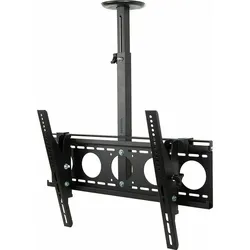
VISION Bildschirm-DeckenhalterungProduktbeschreibung : Vision Techmount VFM-C6X4/V2 Befestigungskit - ausziehbar - für LCD-Display - SchwarzProdukttyp : Befestigungskit (ausziehbar)Montagekomponenten : DeckenmontageAbmessungen (Breite x Tiefe x Höhe) : 65 cm x 18.5 cmEinstellbare Höhe : 92.2-179.2 cmNeigung : -5° bis 25°Anheben : 87 cmDrehen : -30° bis 30°Anpassungen : Höhe, Neigung, schwenkenGewicht : 7.3 kgEmpfohlene Verwendung : LCD-DisplayEmpfohlene Display-Größe : 94-190.5 cm (37"-75")VESA-Halterung : 100 x 100 mm, 200 x 200 mm, 400 x 300 mm, 400 x 400 mm, 600 x 400 mm, 300 x 300 mm, 500 x 400 mm, 100 x 200 mm, 300 x 400 mmMax. Ladegewicht : 50 kgMaterial : StahlFarbe : SchwarzPackungsinhalt : Schrauben77,90 €*Versand: 0,00 €Sichere Weiterleitung zum Anbieter
-
Wie kann die Bild-in-Bild-Funktion genutzt werden, um verschiedene Inhalte gleichzeitig auf einem Bildschirm darzustellen?
Die Bild-in-Bild-Funktion ermöglicht es, ein kleineres Bild innerhalb eines größeren Bildes anzuzeigen. Dies kann genutzt werden, um beispielsweise während des Fernsehens eine andere Sendung zu verfolgen oder während einer Videokonferenz zusätzliche Informationen anzuzeigen. Durch die Bild-in-Bild-Funktion können verschiedene Inhalte gleichzeitig auf einem Bildschirm dargestellt werden. **
-
Wie kann die Bild-in-Bild-Funktion genutzt werden, um verschiedene Inhalte gleichzeitig auf dem Bildschirm anzuzeigen?
Die Bild-in-Bild-Funktion ermöglicht es, ein kleineres Fenster mit einem zusätzlichen Inhalt über dem Hauptbildschirm anzuzeigen. Der Benutzer kann somit z.B. einen Film schauen und gleichzeitig eine andere Anwendung wie Social Media nutzen. Die Größe und Position des Bild-in-Bild-Fensters kann je nach Bedarf angepasst werden. **
-
Warum funktioniert die Bildschirm-Timeout-Funktion bei TikTok nicht?
Es gibt verschiedene Gründe, warum die Bildschirm-Timeout-Funktion bei TikTok möglicherweise nicht funktioniert. Einer davon könnte sein, dass die App möglicherweise eine Einstellung hat, die das automatische Ausschalten des Bildschirms verhindert. Ein weiterer Grund könnte sein, dass das Gerät möglicherweise eine spezielle Einstellung hat, die das automatische Ausschalten des Bildschirms für bestimmte Apps deaktiviert. Es ist auch möglich, dass ein Fehler in der App vorliegt, der das ordnungsgemäße Funktionieren der Bildschirm-Timeout-Funktion verhindert. **
-
Warum funktioniert die Bildschirm-Timeout-Funktion nicht bei Netflix?
Die Bildschirm-Timeout-Funktion funktioniert bei Netflix möglicherweise nicht, weil die App spezielle Berechtigungen benötigt, um den Bildschirm aktiv zu halten. Möglicherweise hat die App diese Berechtigungen nicht erhalten oder sie wurden versehentlich deaktiviert. Es könnte auch sein, dass es sich um ein technisches Problem handelt, das von Netflix behoben werden muss. **
Ähnliche Suchbegriffe für Bildschirm
-
Schneider Electric Bildschirm HMISTO735Versorgungsspannung bei DC=24 VSpannungsart der Versorgungsspannung=DCAnzahl der HW-Schnittstellen USB=2Mit SW-Schnittstellen=jaUnterstützt Protokoll für TCP/IP=jaUnterstützt Protokoll für PROFIBUS=neinUnterstützt Protokoll für CAN=neinUnterstützt Protokoll für INTERBUS=neinUnterstützt Protokoll für ASI=neinUnterstützt Protokoll für KNX=neinUnterstützt Protokoll für MODBUS=jaUnterstützt Protokoll für Data-Highway=neinUnterstützt Protokoll für DeviceNet=neinUnterstützt Protokoll für SUCONET=neinUnterstützt Protokoll für LON=neinUnterstützt Protokoll für PROFINET IO=neinUnterstützt Protokoll für PROFINET CBA=neinUnterstützt Protokoll für SERCOS=neinUnterstützt Protokoll für Foundation Fieldbus=neinUnterstützt Protokoll für EtherNet/IP=jaUnterstützt Protokoll für AS-Interface Safety at Work=neinUnterstützt Protokoll für DeviceNet Safety=neinUnterstützt Protokoll für INTERBUS-Safety=neinUnte...397,23 €*Versand: 5,99 €Sichere Weiterleitung zum Anbieter
-
8" Schutzglas Bildschirm ClawSchutzglas - 9H-Härte, vollständige Abdeckung des Displays, ultradünn (0,45 mm), hohe Touch-Empfindlichkeit, 99,9 % Transparenz, oleophobe Oberfläche gegen Fingerabdrücke, exakt angepasst für 8'' MSI Claw The protective glass for the 8-inch MSI Claw combines high durability with a clean, modern design. With 9H hardness, it reliably resists scratches and minor abrasions, while full-screen coverage ensur7,69 €*Versand: 4,99 €Sichere Weiterleitung zum Anbieter
-
Soll die HTML- und CSS-Webseite auf jedem Bildschirm gleich aussehen?
Ja, idealerweise sollte eine HTML- und CSS-Webseite auf jedem Bildschirm gleich aussehen. Dies wird als responsive Webdesign bezeichnet und ermöglicht es, dass die Webseite sich an verschiedene Bildschirmgrößen und Geräte anpasst. Dadurch wird eine konsistente Benutzererfahrung auf allen Geräten gewährleistet. **
-
Wie kann man den Bildschirm teilen, um verschiedene Inhalte gleichzeitig anzuzeigen?
Man kann den Bildschirm teilen, indem man die Funktion "Bildschirm teilen" oder "Split Screen" auf dem Gerät aktiviert. Dadurch können zwei oder mehr Anwendungen gleichzeitig auf dem Bildschirm angezeigt werden. Man kann auch spezielle Software oder Apps verwenden, um den Bildschirm zu teilen und verschiedene Inhalte gleichzeitig anzuzeigen. **
-
Wie kann ich den Windows-Bildschirm auf Bildschirm 1 und Bildschirm 2 anzeigen lassen?
Um den Windows-Bildschirm auf zwei Monitoren anzuzeigen, müssen Sie sicherstellen, dass beide Monitore korrekt an den Computer angeschlossen sind. Gehen Sie dann zu den Anzeigeeinstellungen in den Windows-Einstellungen und wählen Sie die Option "Erweitertes Anzeigeeinstellungen". Dort können Sie auswählen, wie die Monitore angeordnet werden sollen, z.B. als erweiterte Anzeige oder als Spiegelung. **
-
Wird der zweite Bildschirm als erster Bildschirm erkannt?
Nein, normalerweise wird der zweite Bildschirm nicht automatisch als erster Bildschirm erkannt. Der Hauptbildschirm wird in der Regel als der primäre Bildschirm eingestellt, während der zweite Bildschirm als erweiterter Desktop fungiert. Die Reihenfolge der Bildschirme kann jedoch in den Einstellungen des Betriebssystems geändert werden. **
* Alle Preise verstehen sich inklusive der gesetzlichen Mehrwertsteuer und ggf. zuzüglich Versandkosten. Die Angebotsinformationen basieren auf den Angaben des jeweiligen Shops und werden über automatisierte Prozesse aktualisiert. Eine Aktualisierung in Echtzeit findet nicht statt, so dass es im Einzelfall zu Abweichungen kommen kann. ** Hinweis: Teile dieses Inhalts wurden von KI erstellt.